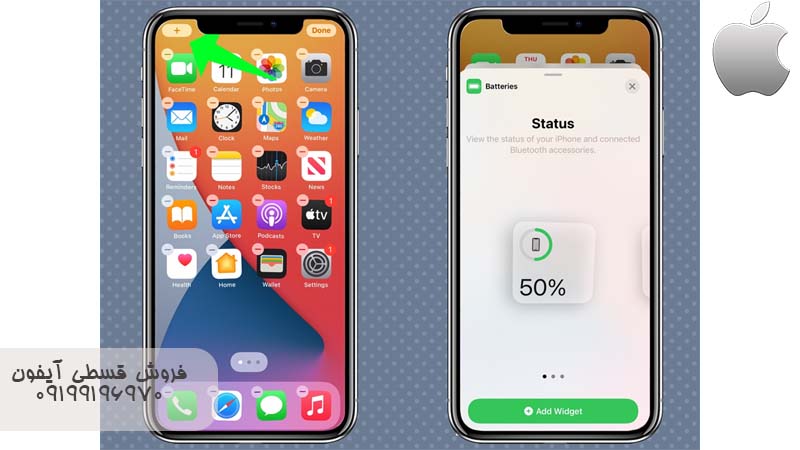
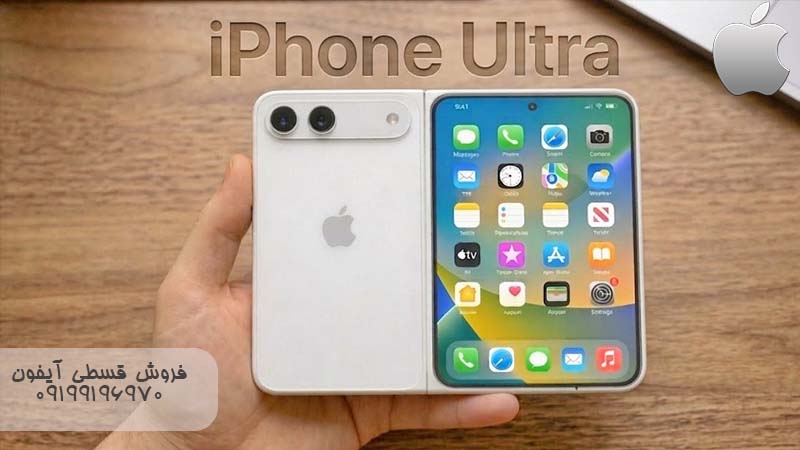
برای وصل کردن آیفون به تلوزیون های هوشمند راه های مختلفی وجود دارد که یکی از این روش ها وصل كردن آيفون به تلویزیون با screen mirroring است. سه راه برای اتصال آیفون به تلویزیون یا مانیتور وجود دارد: از طریق کابل AV، استفاده از ویژگی داخلی screen mirroring آیفون یا استفاده از AirPlay مستقیماً از برنامه های شخص ثالث مانند Hulu. در این مقاله روش اتصال از طریق screen mirroring آیفون را برسی می کنیم.
برای خرید آیفون قسطی بدون نیاز به ضامن و با ارائه چک و یا سفته می توانید به سایت فروشگاه آی استور ایران سر بزنید. برای اطلاع از قیمت آیفون 15 پرو مکس قسطی با ما تماس بگیرید. ۰۹۱۹۹۱۹۶۹۷۰
نحوه وصل كردن آيفون به تلویزیون با screen mirroring
در حالی که اتصال آیفون خود از طریق آداپتور AV به اندازه کافی ساده است، شما یک گزینه کاملاً بی سیم نیز دارید. اگر یک دستگاه Apple TV به تلویزیون خود یا یک تلویزیون هوشمند سازگار با AirPlay 2 متصل شدهاید، میتوانید از طریق Wi-Fi از مرکز کنترل آیفون خود screen mirroring کنید.
در اینجا نحوه انجام آن آمده است:
- مطمئن شوید که آیفون به همان شبکه Wi-Fi متصل است که تلویزیون هوشمند Apple TVیا AirPlay 2 شما سازگار است.
- مطمئن شوید که تلویزیون شما روشن است و صفحه نمایش Apple TV شما را نشان می دهد.
- با کشیدن انگشت از سمت راست بالای صفحه به پایین، Control Centerآیفون را باز کنید. توجه: اگر آیفون 8 یا نسخههای قدیمیتر یا iOS 11یا قدیمیتر دارید، میتوانید با کشیدن انگشت به بالا از پایین صفحه به Control Centerدسترسی پیدا کنید.
- در Control Center، روی “Screen Mirroring” ضربه بزنید و سپس روی نام دستگاه خود از لیست گزینه های موجود ضربه بزنید. اکنون صفحه آیفون شما باید روی تلویزیون شما نمایش داده می شود.
نکته سریع: وقتی شروع به پخش یک ویدیو در تلفن خود می کنید، اندازه و جهت ویدیو باید به طور خودکار متناسب با صفحه تلویزیون تنظیم شود. اگر اینطور نیست، به جای آن از AirPlay استفاده کنید که در زیر به آنها اشاره شده است.

نحوه اتصال آیفون به تلویزیون با AirPlay
- مطمئن شوید که آیفون به همان شبکه Wi-Fi متصل است که تلویزیون هوشمند Apple TVیا AirPlay 2 شما سازگار است.
- مطمئن شوید که تلویزیون شما روشن است و صفحه نمایش Apple TV شما را نشان می دهد.
- به ویدیویی بروید که میخواهید از یک برنامه پخش کنید، مانند Hulu، Amazon Prime Video، HBO Max و موارد دیگر. متأسفانه، AirPlay دیگر در برنامه Netflix در دسترس نیست.
- پخش ویدیو را در آیفون خود شروع کنید و در گوشه سمت راست بالای صفحه ویدیو، روی نماد AirPlay که شبیه یک مستطیل با یک مثلث در آن است، ضربه بزنید.
- در لیست گزینه های AirPlay، دستگاه خود را انتخاب کنید و ویدیوی شما باید در آن دستگاه پخش شود.
شاید این روش خیلی در ایران کاربرد نداشته باشد.

چرا screen mirroring کار نمی کند؟
مشکلات مربوط به screen mirroring آیفون می تواند خسته کننده باشد. در زیر چند دلیل متداول را بیان می کنم که چرا انعکاس صفحه ممکن است در دستگاه شما کار نکند.
سازگاری با AirPlay
همانطور که گفته شد، باید مطمئن شوید که تلویزیون یا رایانه ای که می خواهید با آن screen mirroring کنید، با AirPlay سازگار است. همه دستگاهها به طور بومی از AirPlay پشتیبانی نمیکنند، که برای انعکاس یکپارچه صفحه ضروری است.
اتصال وای فای
هر دو دستگاه باید به یک شبکه Wi-Fi متصل باشند. اگر مشکلی در شبکه وجود داشته باشد یا یکی از دستگاهها به شبکه دیگری متصل باشد، انعکاس صفحه کار نخواهد کرد.
نرم افزار به روز نیست
مطمئن شوید که دستگاه iOS و گیرنده AirPlay (Apple TV یا سایر دستگاه های سازگار) به آخرین نسخه سیستم عامل مربوطه خود به روز شده اند. نرم افزار قدیمی ممکن است مشکلات سازگاری ایجاد کند.
مسائل مربوط به تداخل یا محدوده
موانع فیزیکی یا فاصله زیاد بین دستگاه iOS شما و گیرنده AirPlay می تواند در اتصال اختلال ایجاد کند.
محدودیت های تنظیمات
برخی از دستگاه ها محدودیت هایی دارند که ممکن است انعکاس صفحه را غیرفعال کند. تنظیمات دستگاه خود را بررسی کنید تا مطمئن شوید همه گزینههای انعکاسی صفحه نمایش روشن هستند.

کلام آخر
اگر با هیچ یک از روش های بالا نتوانستید آیفون خود را به تلویزیون متصل کنید می توانید از برنامه های جانبی مانند AnyTrans استفاده کنید.
برای خرید انواع محصولات اپل بصورت اقساطی مانند خرید آیفون 13 پرو مکس قسطی با فروشگاه istore-iran در شهرک غرب تهران تماس برقرار کنید. ۰۹۱۹۹۱۹۶۹۷۰
چگونه آیفون را به تلویزیون بدون وای فای وصل کنیم؟
بهترین راه برای وصل آیفون خود به تلویزیون بدون Wi-Fi، استفاده از اتصال کابل فیزیکی است: از آداپتور لایتنینگ به HDMI برای اتصال مستقیم آیفون به تلویزیون با استفاده از کابل HDMI استفاده کنید. یا اگر تلویزیون شما از HDMI پشتیبانی نمی کند، از یک آداپتور چندگانه استفاده کنید و مطمئن شوید که آداپتور با گزینه های ورودی تلویزیون شما سازگار است.
آیا می توان آیفون را به تلویزیون با USB وصل کرد؟
خیر، نمیتوانید آیفون را مستقیماً با استفاده از کابل USB به تلویزیون متصل کنید زیرا دستگاههای iOS از اتصال USB پشتیبانی نمیکنند. در عوض، از آداپتور Lightning به HDMI (که به عنوان آداپتور دیجیتال AV نیز شناخته می شود) استفاده کنید. این آداپتور به پورت شارژ آیفون شما متصل می شود و یک خروجی HDMI ارائه می دهد که می توانید با استفاده از کابل HDMI به تلویزیون خود متصل شوید.
آیا می توان آیفون را بدون HDMI به تلویزیون وصل کرد؟
بله، اگر تلویزیون شما دارای پورت HDMI نیست، می توانید از یک آداپتور چندگانه استفاده کنید که شامل اتصالاتی مانند VGA یا سایر خروجی های ویدیویی است. این به شما امکان می دهد آیفون خود را به تلویزیون های قدیمی یا پروژکتورهایی که ورودی HDMI ندارند وصل کنید.